Android Game Booster 2026: Ajustes Ocultos para Eliminar el Lag en Juegos Exigentes
Android Game Booster 2026: Ajustes Ocultos para Eliminar el Lag en Juegos Exigentes
Si juegas a títulos exigentes en Android, sabes que el lag no siempre se soluciona bajando los gráficos. Muchas veces el problema está en ajustes del sistema que Android no muestra en la superficie: cómo gestiona la memoria, la prioridad de procesos, la red o la temperatura.
Esta guía recorre los ajustes más avanzados que puedes probar para reducir tirones, microcortes y caídas de fotogramas en juegos Android en 2026. Algunos requieren activar opciones de desarrollador, otros son específicos de cada fabricante.
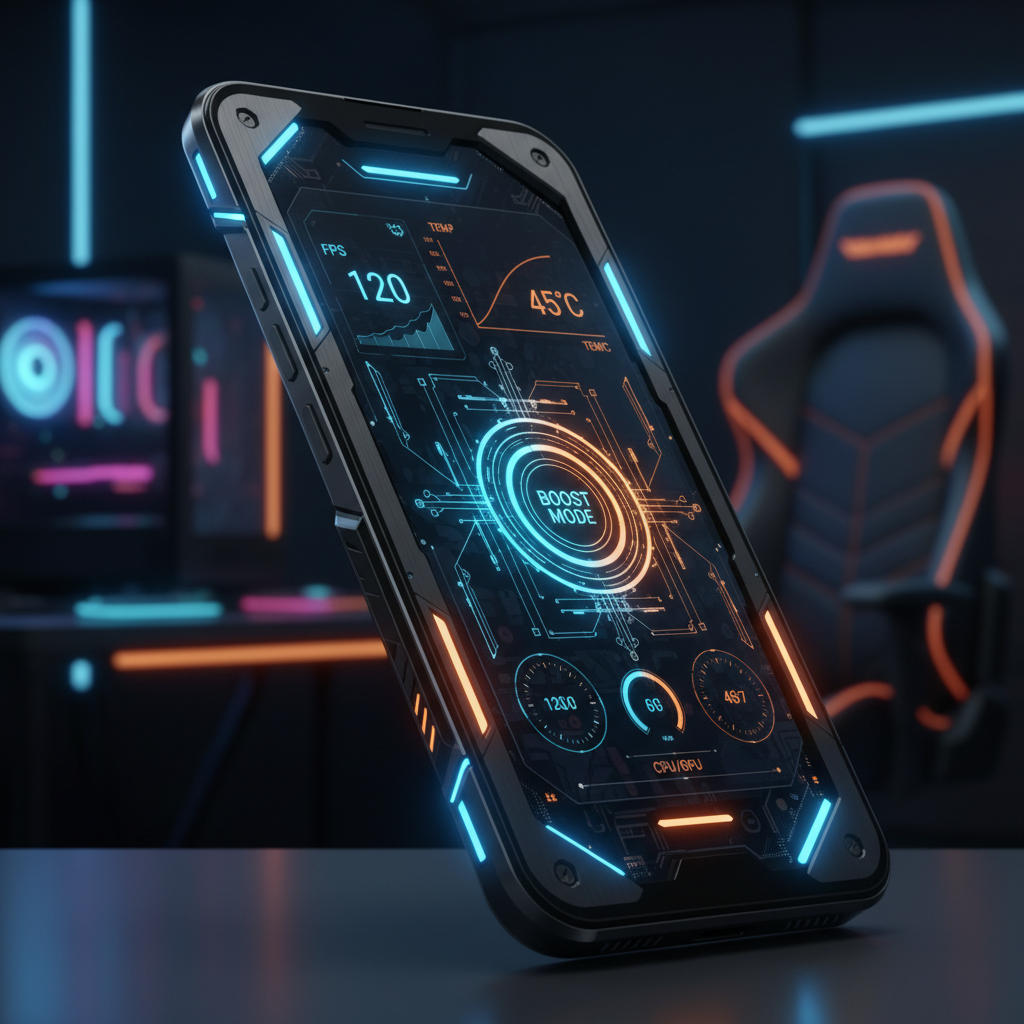
Game Booster Android 2026
1. Activa el game booster de tu fabricante
Antes de tocar nada del sistema, revisa si tu móvil ya incluye un game booster nativo. Samsung tiene Game Launcher con modo rendimiento, OnePlus tiene HyperTouch y Pro Gamer Mode, Xiaomi incluye Game Turbo, y los Pixel tienen Modo juego desde Android 15.
Estos modos suelen hacer tres cosas útiles:
- Priorizar la CPU y GPU para el juego en ejecución.
- Bloquear notificaciones y llamadas molestas.
- Limitar la temperatura máxima antes de que el sistema reduzca el rendimiento.
Actívalo desde el panel que aparece al abrir un juego o desde los ajustes del fabricante. No es marketing vacío: estos modos cambian la prioridad de planificación del kernel, y en juegos exigentes se nota.
2. Forzar renderización por GPU (opciones de desarrollador)
Android usa por defecto una combinación de CPU y GPU para renderizar la interfaz. En juegos con muchos elementos 2D o interfaces complejas (menús, mapas, HUD), forzar la renderización por GPU puede aligerar la carga del procesador.
Cómo activarlo:
- Activa el Menú de desarrollador: Ajustes > Información del teléfono > Número de compilación → pulsa 7 veces.
- Dentro de Opciones de desarrollador, busca Forzar renderización por GPU y actívalo.
- También puedes activar Desactivar superposiciones HW si notas parpadeos o artefactos en juegos concretos.
No todos los juegos se benefician. Si notas que un juego funciona peor con esta opción, desactívala. Es un ajuste de prueba, no una solución universal.
3. Aumentar la memoria virtual (swap)
La memoria virtual permite que Android use una parte del almacenamiento como RAM adicional. En dispositivos con 6 GB de RAM o menos, aumentar el tamaño del swap puede reducir los cierres repentinos de juegos al cambiar de app.
Cómo hacerlo:
- En Opciones de desarrollador, busca Tamaño de memoria virtual o Swap.
- Selecciona un valor superior al predeterminado (por ejemplo, 4 GB si tu móvil tiene 6 GB de RAM).
- Si tu móvil no tiene esta opción, no la fuerces con apps de terceros; pueden causar inestabilidad.
Importante: si tu almacenamiento es UFS 2.1 o inferior, aumentar el swap puede empeorar el rendimiento porque la lectura/escritura es más lenta que la RAM. En almacenamiento UFS 3.0 o superior, la diferencia es menor.
4. Ajustar el planificador de red para juegos online
El lag en juegos online no siempre es culpa de tu conexión. A veces Android prioriza otras apps en el planificador de red, haciendo que el juego reciba los paquetes después que una descarga en segundo plano o una sincronización de fotos.
Para minimizarlo:
- Pausa las descargas grandes mientras juegas (Play Store, actualizaciones de apps, copias en la nube).
- Activa el Modo avión y luego solo la WiFi para eliminar la competencia entre radios.
- Si tu router lo permite, activa QoS (Quality of Service) para priorizar el tráfico del juego.
En móviles con game booster nativo, activa también el Modo red prioritario si existe.
5. Gestión térmica: el enemigo silencioso
El lag térmico es el más difícil de diagnosticar porque no aparece en los primeros minutos. Cuando el móvil alcanza una temperatura crítica, Android reduce la frecuencia del procesador para protegerse, y los fotogramas caen sin importar los ajustes gráficos.
Para retrasar el estrangulamiento térmico:
- Juega sin funda gruesa.
- Evita la carga rápida durante sesiones largas.
- Coloca el móvil sobre una superficie fría o usa un disipador externo si juegas mucho.
- Busca en el game booster opciones como Priorizar rendimiento en lugar de Equilibrado.
Si tu móvil se calienta en menos de 10 minutos con juegos ligeros, el problema puede ser de pasta térmica o diseño interno, y ningún ajuste de software lo solucionará del todo.
6. Reducir procesos en segundo plano
Android gestiona la memoria automáticamente, pero puedes ayudarlo limitando los procesos en segundo plano desde Opciones de desarrollador:
Límite de procesos en segundo plano: elige Como máximo 3 procesos o Como máximo 2 procesos. Esto evita que apps como redes sociales, mensajería o sincronización compitan con el juego.
Aviso: esta opción puede impedir que recibas notificaciones de algunas apps mientras juegas. Úsala solo durante sesiones de juego y restablécelo después.
7. Ajustar la tasa de refresco por juego
Si tu móvil permite personalizar la tasa de refresco por aplicación, configúrala al máximo para juegos compatibles y al mínimo para el resto. Esto evita que el sistema mantenga 120 Hz en apps que no lo necesitan, liberando recursos para cuando juegas.
En móviles Samsung, esta opción está dentro de Game Launcher > Ajustes del juego. En OnePlus, dentro de los ajustes de pantalla. En otros fabricantes, busca Frecuencia de actualización por app.
8. Usar ADB para ajustes avanzados
Para usuarios con más experiencia, algunos ajustes solo están disponibles a través de ADB (Android Debug Bridge). Por ejemplo, puedes cambiar el gobernador de la CPU o forzar el modo de rendimiento máximo con comandos como:
adb shell settings put global game_driver_opt 1
adb shell cmd game performance_mode high
No recomendamos estos cambios si no sabes lo que haces. Un valor incorrecto puede causar sobrecalentamiento o reducir la duración de la batería de forma permanente. Investiga primero si tu dispositivo concreto admite estos ajustes.
Recomendación final
No actives todos los ajustes a la vez. Empieza por el game booster de tu fabricante y la tasa de refresco por juego. Si el lag persiste, prueba la renderización por GPU y la limitación de procesos en segundo plano. Deja los ajustes por ADB y la memoria virtual para casos muy concretos.
El mejor antídoto contra el lag no es un solo ajuste, sino la combinación de varios pequeños cambios adaptados a tu dispositivo y al juego concreto. Si un ajuste no mejora la experiencia después de varias partidas, desactívalo.
Fuentes y lecturas relacionadas
- Samsung Game Launcher guide
- OnePlus Gaming mode overview
- Android Developers - Game Mode API
- AndroidAtlas - Ajustes de rendimiento para juegos en Android 2026
- AndroidAtlas - Consejos para mejorar el rendimiento Android