Panel de privacidad de Android: permisos que revisar en 2026
Panel de privacidad de Android: permisos que revisar en 2026
El panel de privacidad de Android es una de las formas más sencillas de entender qué están haciendo tus aplicaciones. En lugar de revisar cada aplicación una por una, puedes empezar por los permisos sensibles y ver qué aplicaciones accedieron a ellos recientemente.
Esto es útil después de instalar aplicaciones nuevas, cambiar de móvil o notar que los indicadores de batería, ubicación, cámara o micrófono aparecen más a menudo de lo esperado.
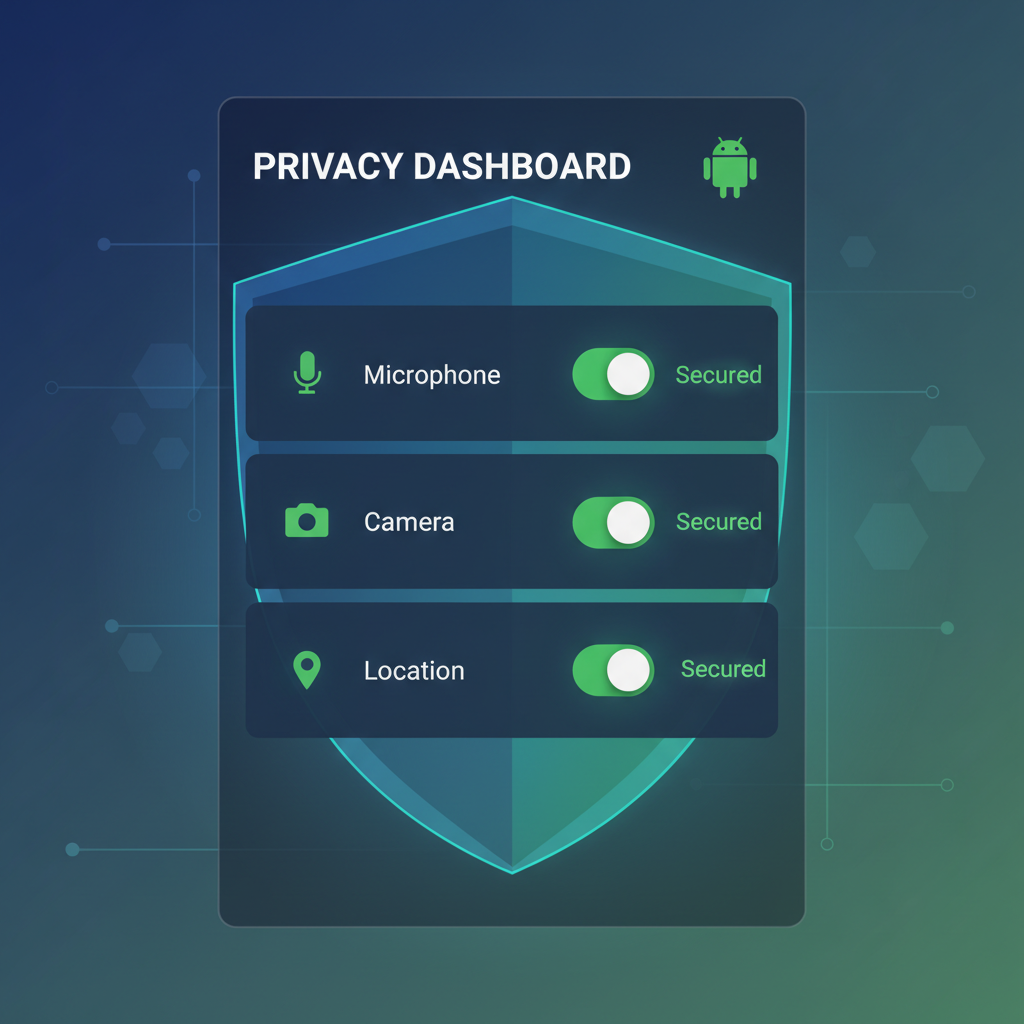
Panel de privacidad y permisos de Android
Por dónde empezar
En muchos dispositivos Android, abre Ajustes > Privacidad > Panel de privacidad. La ruta puede variar según tu fabricante, pero la idea es la misma: Android agrupa el acceso por tipo de permiso para que puedas revisar la actividad con más claridad.
La ayuda de Android explica que los usuarios pueden gestionar permisos desde el panel de privacidad y también cambiar permisos para una sola aplicación o por tipo de permiso.
Ubicación
La ubicación es el primer permiso que debes revisar porque puede revelar hábitos, rutinas, patrones de desplazamiento y lugares que visitas. Algunas aplicaciones necesitan ubicación precisa, como las de navegación o las de transporte. Otras pueden necesitar solo ubicación aproximada, como las del clima.
Si una aplicación no necesita la ubicación todo el tiempo, configúrala como Permitir solo mientras se usa la aplicación o elimina el permiso por completo.
Cámara y micrófono
El acceso a la cámara y al micrófono debe corresponder a funciones evidentes: videollamadas, notas de voz, escaneos o creación de contenido. Si un juego, una linterna o una herramienta simple pide acceso al micrófono sin una razón clara,deniega el permiso y comprueba si la aplicación sigue funcionando.
Android muestra indicadores cuando la cámara o el micrófono están activos en muchos dispositivos modernos, así que presta atención a actividad inesperada.
Fotos y vídeos
El acceso a las fotos es más sensible de lo que parece. Tu biblioteca de fotos puede incluir documentos, identificaciones, metadatos de ubicación, capturas de pantalla y conversaciones privadas. Cuando Android ofrezca selección limitada de fotos, úsala para aplicaciones que solo necesiten una imagen en lugar del acceso completo a la galería.
Contactos
El permiso de contactos debería ser poco frecuente. Las aplicaciones de mensajería, teléfono, correo y redes sociales pueden necesitarlo, pero muchas aplicaciones no. Si una aplicación pide acceso a contactos solo para “encontrar amigos”, considera si la comodidad merece compartir tu agenda.
Notificaciones
Las notificaciones no son solo ruido; moldean la frecuencia con la que vuelves a una aplicación. Revisa las aplicaciones que envían promociones, recordatorios o mensajes de engagement con demasiada frecuencia. Desactivar notificaciones no esenciales puede mejorar la privacidad, la concentración y la batería al mismo tiempo.
Para más ideas, consulta nuestra guía de aplicaciones de bienestar digital.
Play Protect y seguridad de aplicaciones
Los permisos son solo una capa. Google Play Protect también escanea aplicaciones y puede advertir sobre comportamientos dañinos. Vale la pena mantener Play Protect activado, especialmente si instalas muchas aplicaciones nuevas o de vez en cuando descargas archivos APK.
Una rutina mensual de privacidad
- Abre el panel de privacidad
- Revisa ubicación, cámara, micrófono y contactos
- Elimina permisos que ya no tengan sentido
- Desinstala aplicaciones que ya no uses
- Comprueba el estado de Play Protect en Google Play
- Revisa suscripciones y actualizaciones de aplicaciones
Recomendación final
No esperes a que ocurra algo sospechoso. Una revisión de permisos de cinco minutos una vez al mes puede evitar años de acceso innecesario. La mejor configuración no es siempre “denegar todo”; es “permitir solo lo que la aplicación necesita realmente”.
Fuentes y lecturas relacionadas
- Gestionar permisos desde el panel de privacidad
- Cambiar permisos de aplicaciones en Android
- Resumen de Google Play Protect