Widgets de Android que merecen la pena en 2026 (y cómo ponerlos)
Qué es un widget y qué no
Un widget es una ventana a una app que vive en la pantalla de inicio y se actualiza sin que la abras: el tiempo, el calendario, tus notas o el reproductor de música. No es un acceso directo ni un icono grande; es información en vivo que la app publica cada cierto tiempo.
La diferencia práctica: un icono te lleva a la app, un widget te da el dato sin entrar. Por eso su valor no está en tener muchos, sino en tener los correctos.
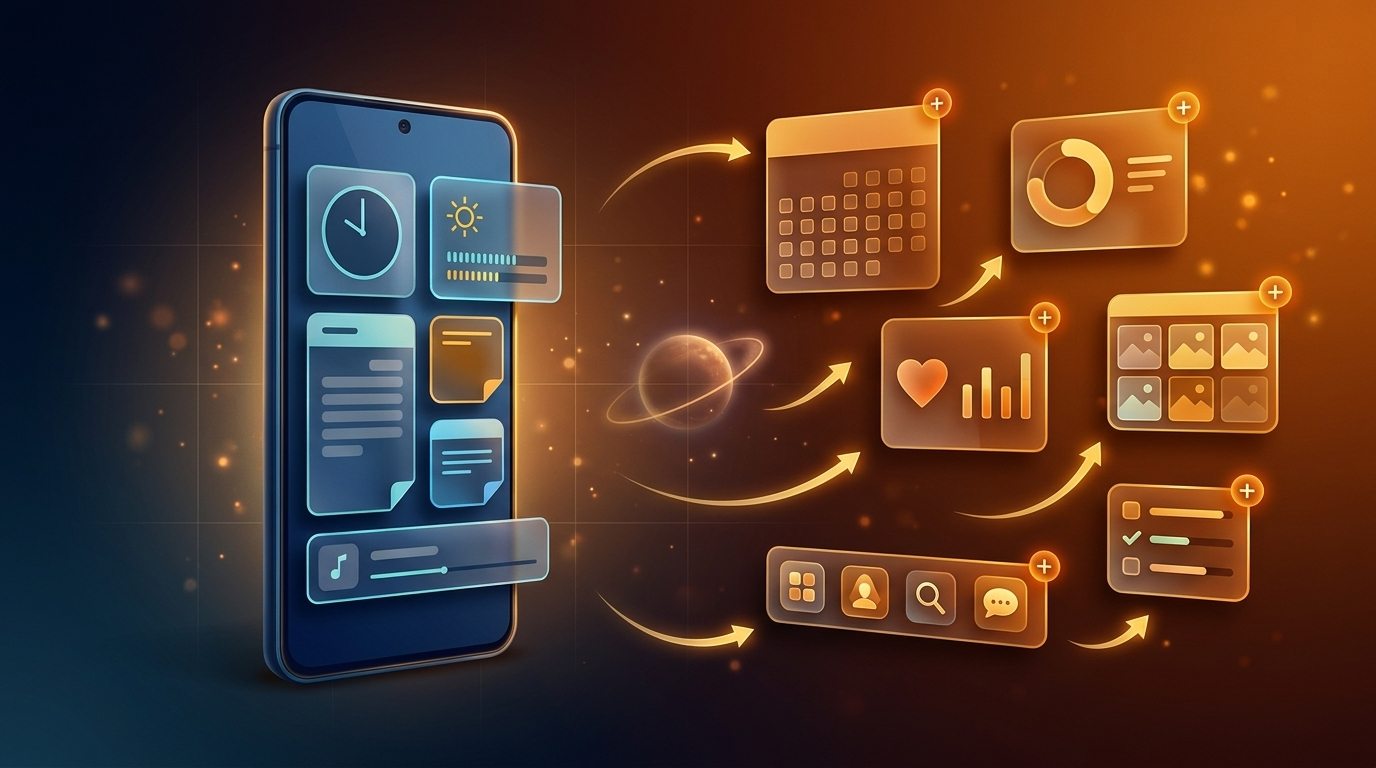
Widgets de Android en la pantalla de inicio
Cómo añadir, mover y redimensionar
- Mantén pulsado un espacio vacío de la pantalla de inicio.
- Toca Widgets en el menú que aparece.
- Elige la app y arrastra el widget al hueco que quieras.
- Para cambiar el tamaño, mantén pulsado el widget y arrastra los tiradores de los bordes.
- Para quitarlo, mantén pulsado y elige Quitar o arrástralo a la papelera.
Si no te aparece el menú de widgets, revisa que estás en el launcher del sistema y no en uno de terceros con su propio menú.
Los que merecen la pena, por categoría
| Categoría | Widget | Por qué merece la pena | Tamaño recomendado |
|---|---|---|---|
| Reloj y tiempo | Reloj + tiempo del sistema | Es el que más se consulta al día y se actualiza sin gastar | 2×2 o 4×2 |
| Agenda | Google Calendar | Ves el próximo evento sin abrir la app | 4×2 |
| Notas | Google Keep | Nota rápida a un toque, sin esperar a que cargue | 2×2 |
| Tareas | Todoist o Tasks | Lo que tienes pendiente hoy, siempre a la vista | 4×2 |
| Música | Spotify o el reproductor del sistema | Control sin desbloquear ni cambiar de app | 4×1 |
| Batería | Ajustes del sistema | Consumo por app y tiempo restante | 2×2 |
| Bienestar | Bienestar digital | Tiempo de pantalla y apps más usadas | 4×2 |
| Casa | Home Assistant | Escenas y sensores sin abrir la app | 4×2 |
| Salud | Fitbit o Google Fit | Pasos y actividad del día | 2×2 |
La regla: un widget por cada cosa que consultes de verdad. Si no lo miras al menos una vez al día, ocupa espacio y consume recursos para nada.
Apilar widgets: solo en algunos launchers
Apilar widgets no es una función estándar de Android. El launcher de Pixel no la ofrece; Samsung One UI sí, y algunos launchers de terceros también. En Samsung, mantén pulsado un widget y elige Crear pila; después puedes añadir más widgets a la pila. En launchers compatibles, arrastra un widget encima de otro. Para deshacerla, mantén pulsada la pila y saca el widget.
Si tu launcher no la tiene, no es un fallo: usa varias páginas o cambia de launcher. Y ojo: una pila no reduce el consumo, solo el espacio en pantalla.
Los que gastan batería (y cómo detectarlos)
Un widget consume en función de cuántas veces se actualiza y de si mantiene una conexión abierta. Los más problemáticos:
- Relojes con segundero y widgets que refrescan cada minuto.
- Redes sociales y feeds que cargan contenido nuevo constantemente.
- Widgets de “limpieza” o “aceleración”: no liberan RAM de verdad y consumen ellos mismos.
- Clima con radar animado en bucle.
Si notas que la batería dura menos desde que pusiste algo, quita el último widget y compáralo un día. Y si quieres afinar más, revisa nuestra guía para reducir el consumo de batería.
Ajustes finos: tamaño, color y transparencia
- Material You: desde Android 12, los widgets de las apps compatibles adoptan los colores del fondo de pantalla. Si cambias de fondo, cambia la paleta. Se controla desde los ajustes de la app o del propio widget.
- Tamaño: casi todos permiten tres o cuatro tamaños. Un widget demasiado grande deja huecos vacíos; uno pequeño corta el texto.
- Transparencia: algunos launcher permiten ajustar la opacidad del fondo del widget, útil para que no rompa la estética del escritorio.
Si estás ordenando el escritorio de cero, empieza por la guía para organizar la pantalla de inicio y deja los widgets para el final: primero las apps que usas, luego los datos que quieres ver. Y si te gusta cambiar el aspecto, los temas de Android combinan bien con un escritorio con pocos widgets y bien elegidos.
Conclusión
Un buen escritorio tiene pocos widgets y bien elegidos: reloj y tiempo, agenda, notas y música cubren la mayoría de lo que la gente consulta. Apílalos si tu launcher lo permite, evita los que refrescan cada minuto y quita sin culpa los que llevas una semana sin mirar.
Fuentes
- Samsung — Widgets apilados en la pantalla de inicio
- Android Developers — Widgets en Android
- Android Authority — Funciones que le faltan al launcher de Pixel