Gestos Android para ser más productivo
Gestos Android para ser más productivo
Los gestos de Android no son solo una forma moderna de navegar por el móvil. Bien configurados, reducen toques repetitivos, aceleran cambios entre aplicaciones y hacen que tareas pequeñas, como copiar una dirección o revisar una notificación, tarden menos.
La clave no es aprender todos los gestos de golpe. Lo útil es elegir unos pocos que encajen con tu rutina: volver atrás sin pensar, cambiar entre dos apps, abrir la multitarea, capturar información y activar acciones rápidas sin buscar iconos.
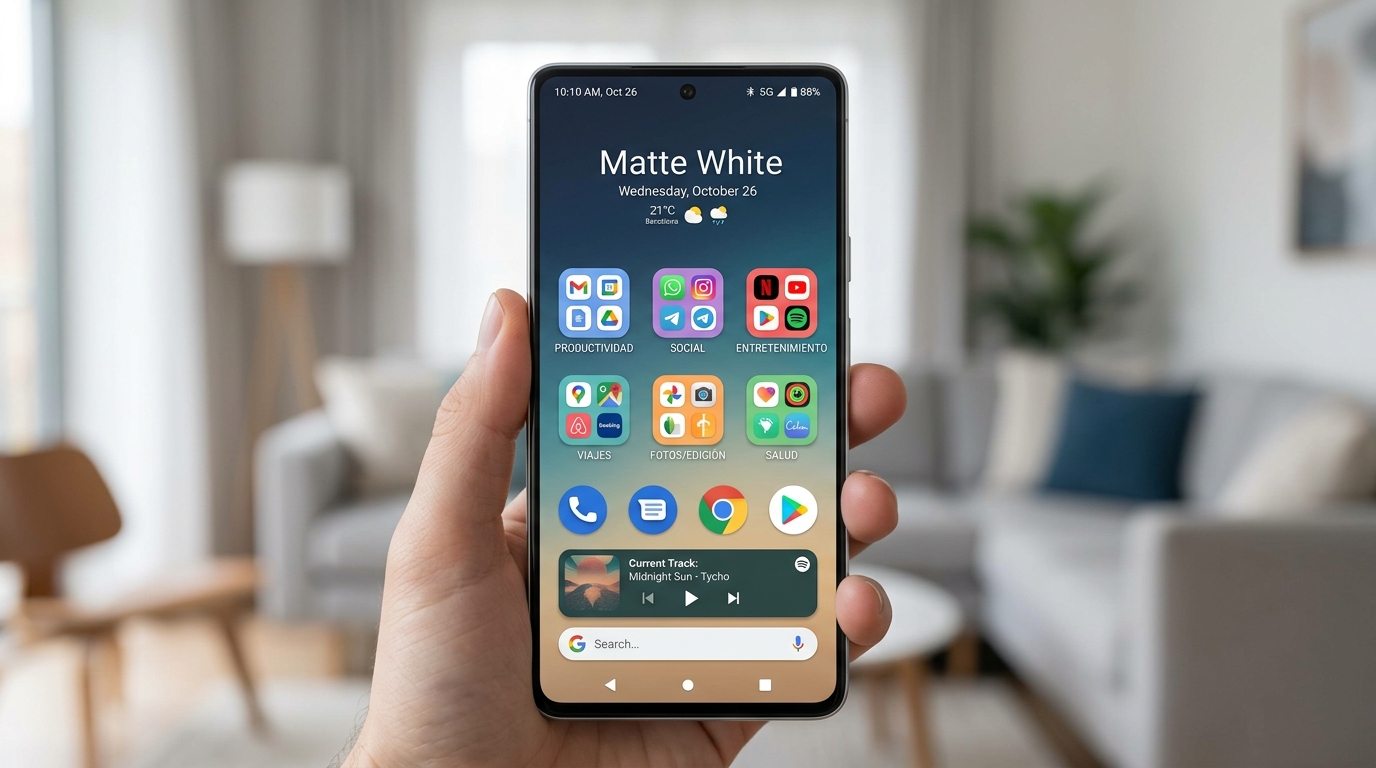
Gestos de Android para organizar mejor tu flujo diario
1. Activa la navegación por gestos
Si todavía usas los tres botones clásicos de Android, prueba la navegación por gestos durante unos días. En la mayoría de móviles la encontrarás en Ajustes > Sistema > Gestos > Navegación del sistema, aunque algunas marcas la colocan dentro de Pantalla, Pantalla de inicio o Ajustes adicionales.
Con la navegación por gestos puedes:
- Deslizar desde abajo para ir a la pantalla de inicio.
- Deslizar desde abajo y mantener para abrir aplicaciones recientes.
- Deslizar desde el borde izquierdo o derecho para volver atrás.
- Deslizar horizontalmente sobre la barra inferior para cambiar entre apps recientes.
Al principio puede parecer menos preciso que los botones, pero cuando el gesto se vuelve automático ahorra bastante movimiento. Es especialmente cómodo en móviles grandes, donde llegar a la parte inferior de la pantalla con una mano puede resultar incómodo.
2. Cambia entre dos apps sin abrir la multitarea
Uno de los gestos más productivos es deslizar sobre la barra inferior para alternar entre aplicaciones recientes. Sirve para tareas muy comunes: copiar datos de un correo a una hoja, consultar un código de verificación, revisar una dirección en Maps mientras escribes en WhatsApp o comparar información entre el navegador y una app de notas.
El truco es mantener pocas apps abiertas en el flujo principal. Si tienes demasiadas aplicaciones recientes, el gesto pierde eficacia porque empiezas a buscar en lugar de alternar. Para sesiones de trabajo, deja visibles solo las dos o tres apps que realmente estás usando.
3. Usa el gesto de volver con intención
El gesto de volver desde el borde es rápido, pero también puede ser confuso en apps con menús laterales o carruseles. Si una aplicación interpreta el deslizamiento como navegación interna, prueba a empezar el gesto un poco más cerca del borde o a cambiar la sensibilidad desde los ajustes de navegación.
En algunos móviles Android puedes ajustar la sensibilidad del gesto de volver. Si usas funda gruesa, protector de pantalla o gestos con una mano, subir ligeramente la sensibilidad puede hacer que el gesto sea más fiable. Si activas gestos por accidente al desplazarte por fotos o páginas web, bájala.
4. Capturas de pantalla más rápidas
Las capturas de pantalla son una herramienta de productividad cuando las usas para guardar información temporal: números de reserva, direcciones, recibos, mensajes importantes o ideas visuales. Android suele permitir capturar con encendido + bajar volumen, pero muchas marcas añaden gestos más cómodos.
Algunos ejemplos habituales:
- Deslizar tres dedos hacia abajo para capturar pantalla.
- Tocar dos veces la parte trasera del móvil para ejecutar una acción.
- Usar el panel de accesos rápidos para capturas largas.
- Seleccionar texto o imágenes desde la vista de aplicaciones recientes.
Si tu móvil tiene capturas con desplazamiento, úsala para guardar instrucciones largas, conversaciones relevantes o listas completas. Evita hacer cinco capturas separadas cuando una captura extendida puede mantener el contexto en una sola imagen.
5. Divide la pantalla para tareas cortas
La pantalla dividida no es cómoda para todo, pero funciona muy bien para tareas concretas: ver un código mientras inicias sesión, consultar una agenda mientras respondes un mensaje, seguir una receta o revisar una nota mientras redactas un correo.
Normalmente se activa desde la vista de apps recientes: abre la multitarea, toca el icono de la app y elige Pantalla dividida o una opción similar. En móviles plegables o tablets Android, este gesto gana todavía más valor porque hay más espacio para trabajar.
No intentes convertir el móvil en un portátil. La pantalla dividida es mejor como apoyo puntual, no como modo de trabajo permanente. Si una tarea requiere concentración larga, quizá sea mejor usar una tablet, ordenador o una app con mejor diseño para pantalla grande.
6. Gestos del teclado para escribir mejor
La productividad no depende solo de moverse por Android. También importa escribir con menos fricción. En teclados como Gboard puedes deslizar sobre la barra espaciadora para mover el cursor, usar escritura por deslizamiento y mantener pulsadas teclas para acceder a símbolos frecuentes.
Dos gestos especialmente útiles:
- Desliza sobre la barra espaciadora para colocar el cursor con precisión.
- Desliza desde borrar hacia la izquierda para seleccionar y eliminar varias palabras.
Estos gestos evitan tocar una palabra varias veces hasta acertar con el cursor. Si escribes muchos mensajes, correos o notas rápidas, se notan mucho más de lo que parece.
7. Accesos rápidos desde la pantalla de inicio
Muchos iconos de apps tienen accesos rápidos al mantener pulsado. Puedes abrir directamente una conversación, crear una nota, iniciar una ruta, escanear un documento o escribir un correo sin pasar por la pantalla principal de la app.
Además, algunos accesos se pueden arrastrar a la pantalla de inicio como si fueran iconos independientes. Por ejemplo, un acceso directo a una nota recurrente, una carpeta de Drive, una ruta frecuente o un contacto importante.
Para que esto funcione bien, conviene tener una pantalla de inicio limpia. Si quieres preparar ese entorno, puedes combinar estos gestos con nuestra guía para organizar la pantalla de inicio de tu Android.
8. Gestos de notificaciones y ajustes rápidos
El panel de notificaciones también tiene gestos útiles. Un deslizamiento hacia abajo abre notificaciones; un segundo deslizamiento muestra más ajustes rápidos. En algunos móviles puedes deslizar con dos dedos para abrir directamente el panel completo.
Organiza los ajustes rápidos para que las primeras posiciones sean acciones frecuentes: WiFi, Bluetooth, linterna, No molestar, grabación de pantalla, punto de acceso, ahorro de batería o modo lectura. Mover esos controles arriba evita entrar en Ajustes para tareas simples.
Si recibes demasiadas alertas, mantén pulsada una notificación para silenciar ese canal concreto. No hace falta bloquear toda la app: puedes dejar mensajes importantes y desactivar promociones, recordatorios o avisos secundarios.
9. Usa gestos de accesibilidad aunque no los necesites siempre
Las funciones de accesibilidad no son solo para situaciones permanentes. También pueden mejorar el uso con una mano, reducir movimientos repetitivos o facilitar tareas cuando vas caminando, cocinando o sujetando el móvil en una posición incómoda.
Revisa opciones como:
- Modo una mano.
- Botón flotante de accesibilidad.
- Ampliación con gesto.
- Tocar dos o tres veces para ejecutar una acción.
- Lectura en voz alta o subtítulos automáticos.
No actives todo a la vez. Elige una función que resuelva un problema real. Si no la usas después de una semana, desactívala para mantener el sistema simple.
10. Crea una rutina de gestos para el trabajo diario
Una buena rutina puede ser muy sencilla. Por ejemplo:
- Desbloquear el móvil y abrir la app principal desde la pantalla de inicio.
- Cambiar entre notas y navegador con el gesto de la barra inferior.
- Usar pantalla dividida solo cuando necesitas copiar datos.
- Capturar información larga con captura desplazable.
- Activar No molestar desde ajustes rápidos durante bloques de concentración.
Esta combinación cubre gran parte del uso diario sin instalar nada nuevo. Si además tomas muchas notas, puedes apoyarte en nuestra comparativa de mejores aplicaciones para tomar notas en Android.
Errores comunes al usar gestos
El primer error es activar demasiados gestos personalizados. Si cada app, launcher y herramienta de accesibilidad tiene sus propios atajos, el móvil se vuelve impredecible. La productividad aparece cuando los gestos son pocos, repetibles y fáciles de recordar.
El segundo error es no ajustar la sensibilidad. Un gesto que falla una de cada tres veces no ahorra tiempo; genera frustración. Dedica dos minutos a probar bordes, funda, protector y tamaño de mano.
El tercer error es copiar configuraciones pensadas para otro móvil. Samsung, Pixel, Xiaomi, OPPO, Motorola y otros fabricantes cambian nombres, menús y funciones. Usa esta guía como mapa, pero adapta los pasos a tu dispositivo.
Recomendación final
Empieza por tres gestos: navegación completa, cambio rápido entre apps y captura de pantalla eficiente. Cuando esos gestos salgan sin pensar, añade pantalla dividida, atajos de teclado y accesos rápidos de apps.
La mejor configuración no es la más espectacular. Es la que te permite hacer lo mismo con menos pasos, menos interrupciones y menos búsqueda visual. Si un gesto no te ahorra tiempo después de varios días, quítalo sin culpa.
Fuentes y lecturas relacionadas
- Ayuda de Android - Moverse por Android
- Ayuda de Android - Hacer capturas de pantalla
- AndroidAtlas - Organizar la pantalla de inicio